Introduction
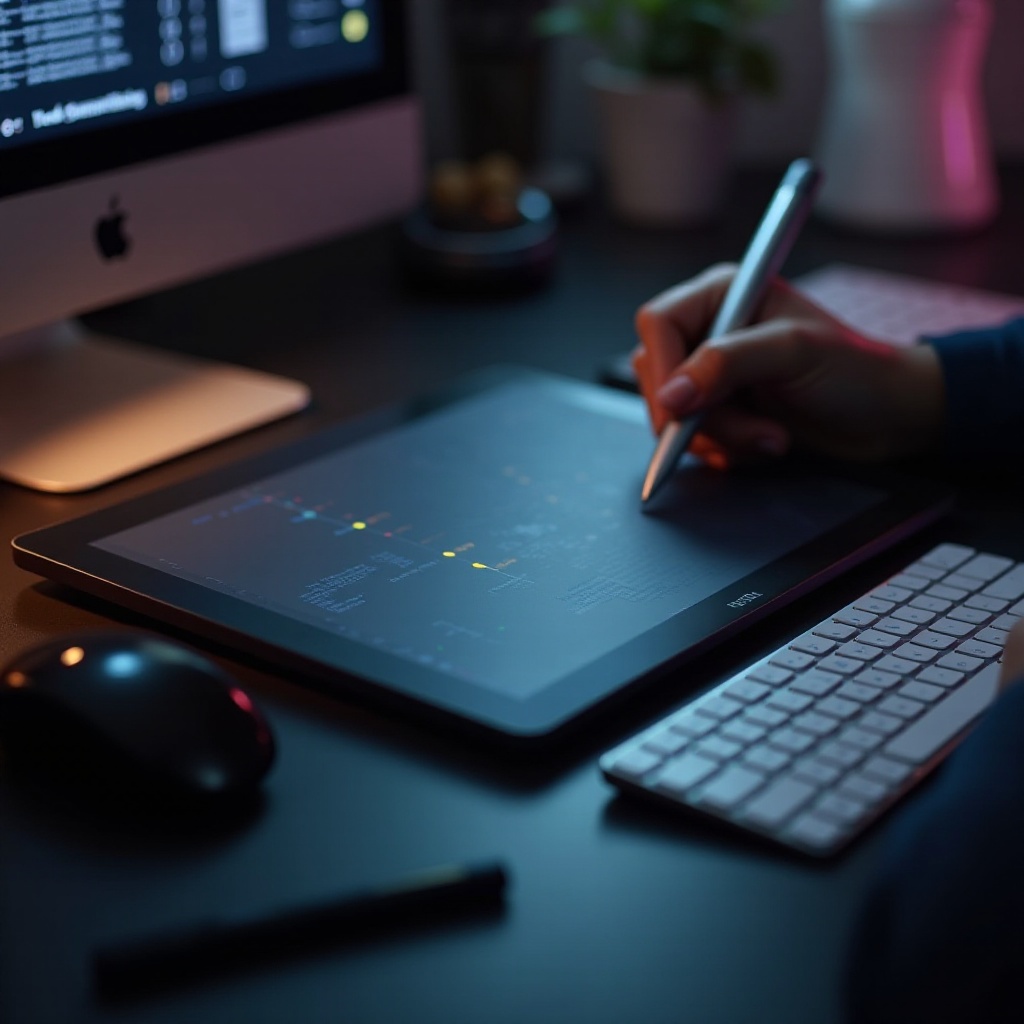
L’iPad a évolué bien au-delà d’un simple appareil de consommation de contenu pour devenir un outil puissant dans le domaine créatif. Grâce aux avancées technologiques, il est désormais possible de transformer cet appareil en une tablette graphique compétente. Que vous soyez un artiste professionnel ou un amateur enthousiaste, l’iPad peut répondre à vos besoins créatifs avec la bonne combinaison de logiciels et d’accessoires.
Avantages de l’utilisation de l’iPad comme Tablette Graphique
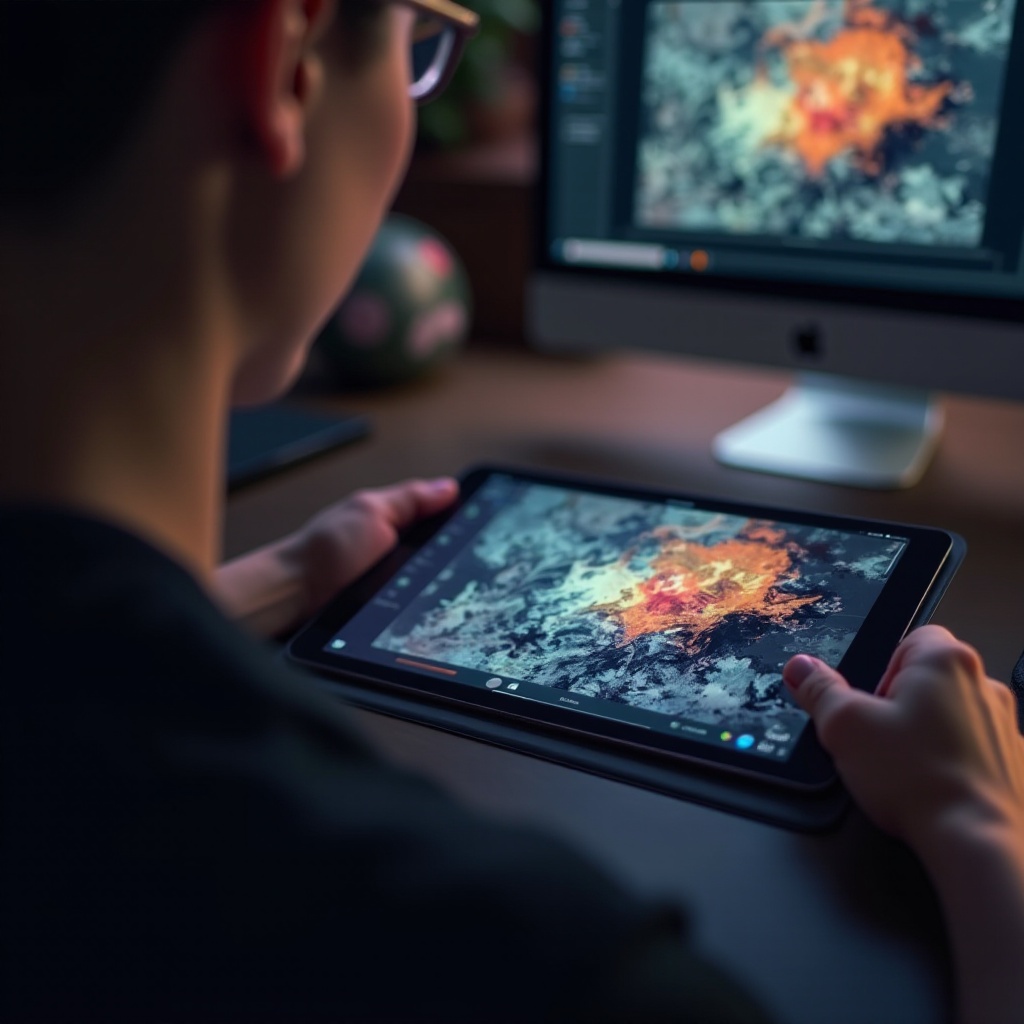
Utiliser un iPad comme une tablette graphique présente de nombreux avantages notables. Avant tout, sa portabilité vous permet de l’emporter facilement partout où vous allez, transformant n’importe quel lieu en votre espace de création personnel. En outre, l’écran Retina offre une qualité d’image exceptionnelle avec des couleurs vives et une grande netteté. Couplé à l’Apple Pencil, l’iPad offre une expérience de dessin très proche de celle du papier grâce à sa sensibilité à la pression et sa faible latence, permettant une expression artistique fluide.
L’écosystème iOS propose une variété d’applications de dessin et de design qui s’adaptent aux diverses exigences des utilisateurs. Ainsi, qu’il s’agisse de réaliser de simples croquis ou des designs élaborés, l’iPad dispose de tous les atouts nécessaires pour vous aider à atteindre vos objectifs artistiques.
Applications Essentielles pour Dessiner sur iPad
Pour tirer le meilleur parti de votre iPad en tant que tablette graphique, il est essentiel de choisir les bonnes applications.
-
Procreate: Cette application se distingue par ses fonctionnalités avancées et son interface intuitive, faisant d’elle un choix populaire parmi les artistes numériques. Elle propose une vaste sélection de brosses personnalisables et des outils de dessin puissants qui peuvent être adaptés à chaque style artistique.
-
Adobe Fresco: Fresco est parfaite pour ceux qui souhaitent passer de la peinture traditionnelle à la peinture numérique. Elle offre une large gamme de brosses dynamiques et une intégration transparente avec le cloud Adobe, vous permettant de continuer votre travail sur différents appareils sans interruption.
-
Astropad: Idéale pour les utilisateurs Mac, Astropad transforme votre iPad en un second écran, vous permettant d’utiliser le logiciel de votre ordinateur avec la précision d’une tablette graphique. Son excellente réactivité et sa faible latence la rendent parfaite pour les artistes professionnels qui travaillent avec des logiciels comme Photoshop.
Configurer Votre iPad pour le Dessin Numérique
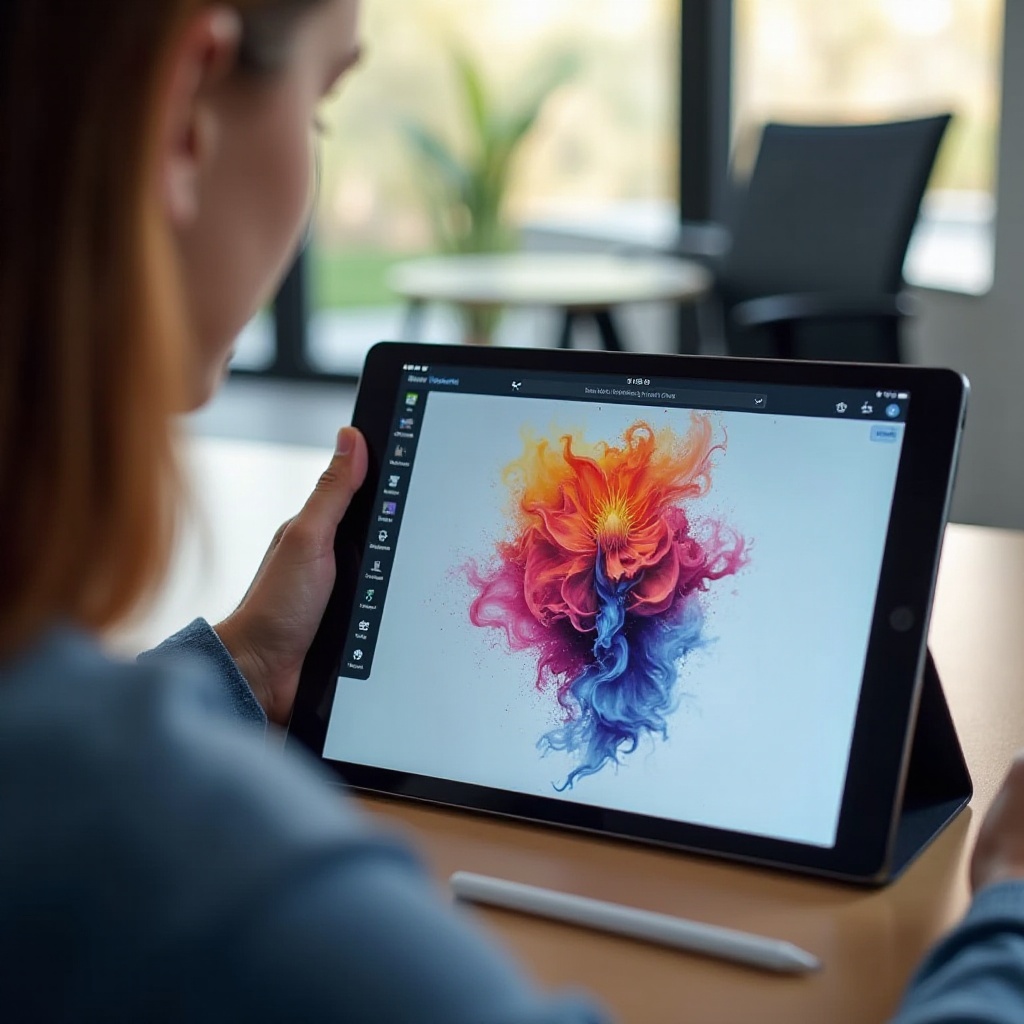
Une fois que vous avez choisi vos applications, il est crucial de bien configurer votre iPad. Assurez-vous que votre iPad est à jour avec les dernières mises à jour iOS et optimisez votre écran avec le mode True Tone pour un rendu des couleurs plus naturel et confortable pour les yeux.
L’Apple Pencil doit être correctement calibré pour garantir une réponse précise. Utilisez une connexion sécurisée et stable entre votre iPad et d’autres appareils si nécessaire, notamment pour les applications comme Astropad.
Techniques de Dessin sur iPad
Améliorer vos techniques de dessin sur un iPad nécessite un peu de pratique et quelques astuces clés.
- Exploration des Brosses: Prenez le temps d’explorer les différentes brosses et leurs effets uniques. Personnalisez-les pour qu’elles correspondent parfaitement à votre style artistique.
- Utilisation des Calques et Masques: Maîtriser l’utilisation des calques est essentiel pour structurer vos œuvres efficacement. Les masques vous permettent de peaufiner des détails complexes sans compromettre l’intégrité de votre pièce.
- Astuces Pratiques: Personnalisez l’interface utilisateur de vos applications pour un accès rapide aux outils que vous utilisez le plus souvent, ce qui vous fera gagner du temps pendant le dessin.
Maximiser votre Productivité avec l’iPad
La clé pour maximiser votre productivité réside dans la création d’un environnement de travail dépourvu de distractions. Assurez-vous que votre espace de travail est organisé et que vos notifications sont réduites au minimum. Créez des raccourcis sur votre écran d’accueil pour accéder facilement aux applications et aux fonctionnalités que vous utilisez régulièrement.
Entretien et Longévité de Vos Équipements
Pour garantir que votre matériel reste en bon état, nettoyez régulièrement votre iPad avec un chiffon doux pour éviter les traces et les rayures. Gardez votre Apple Pencil chargé et évitez de le laisser tomber pour assurer sa longévité.
Enfin, envisagez d’utiliser un étui de protection pour votre iPad, surtout si vous le transportez souvent. Cela aidera à prévenir tout dommage accidentel pendant le déplacement.
Conclusion
En conclusion, transformer votre iPad en une tablette graphique est une démarche enrichissante qui ouvre de nouvelles perspectives créatives. Avec la bonne combinaison d’applications et une configuration optimale, votre iPad devient un outil puissant qui peut transformer vos idées en réalité. Libérez votre potentiel créatif en exploitant toutes les capacités de cet appareil et des technologies qui l’accompagnent.
Questions fréquemment posées
L’iPad peut-il remplacer une tablette graphique professionnelle ?
Bien que l’iPad propose des fonctionnalités avancées, certains artistes préfèrent les tablettes graphiques dédiées pour des besoins très spécifiques.
Quel modèle d’iPad est le meilleur pour le dessin ?
Les modèles iPad Pro sont les plus recommandés pour le dessin, grâce à leur grand écran, leur puissance de traitement et leur compatibilité avec l’Apple Pencil.
Quelles sont les meilleures alternatives à l’Apple Pencil ?
Le Logitech Crayon est une bonne alternative, offrant une fonctionnalité similaire à un coût inférieur.