Réinitialiser une tablette Lenovo sans disposer du code peut parfois être une tâche ardue, mais elle est souvent nécessaire pour retrouver un appareil pleinement fonctionnel. Ce guide détaillé vous permettra de naviguer à travers ce processus avec assurance.
Comprendre les Raisons de Blocage
Les tablettes Lenovo vous demandent souvent un code d’accès pour assurer la sécurité de vos données. Cependant, divers incidents peuvent conduire au verrouillage de l’appareil.
- Oubli du Code d’Accès: C’est l’une des raisons les plus courantes.
- Problèmes Logiciels: Les mises à jour peuvent entraîner des bogues.
- Erreurs Utilisateur: Une entrée trop fréquente d’un mauvais code peut déclencher un verrouillage.
Comprendre pourquoi votre tablette est bloquée vous aidera à choisir la solution la plus adaptée à votre situation.

Préparation Avant la Réinitialisation
Avant de commencer, il est important de se préparer pour minimiser toute perte de données.
- Sauvegarde des Données Importantes: Utilisez Google Drive ou un autre service de sauvegarde cloud pour sécuriser vos informations.
- Vérification des Comptes: Assurez-vous que votre compte Google ou Lenovo est correctement configuré.
En prenant ces mesures, vous vous assurez que le processus de réinitialisation n’effacera pas vos informations essentielles.
Méthodes de Réinitialisation pour Tablettes Lenovo
Il existe plusieurs méthodes que vous pouvez employer pour réinitialiser votre appareil Lenovo sans utiliser le code initial.
- Utilisation du Mode Recovery:
- Éteignez l’appareil.
- Appuyez sur le bouton d’alimentation et le bouton volume haut en même temps.
-
Sélectionnez ‘Effacer les données/Réinitialisation d’usine’.
-
Réinitialisation à partir du Compte Lenovo:
- Allez dans les paramètres.
- Cliquez sur ‘Système’, puis ‘Options de réinitialisation’.
-
Suivez les instructions affichées.
-
Assistance du Support Lenovo:
- Contactez le support technique pour des conseils spécifiques.
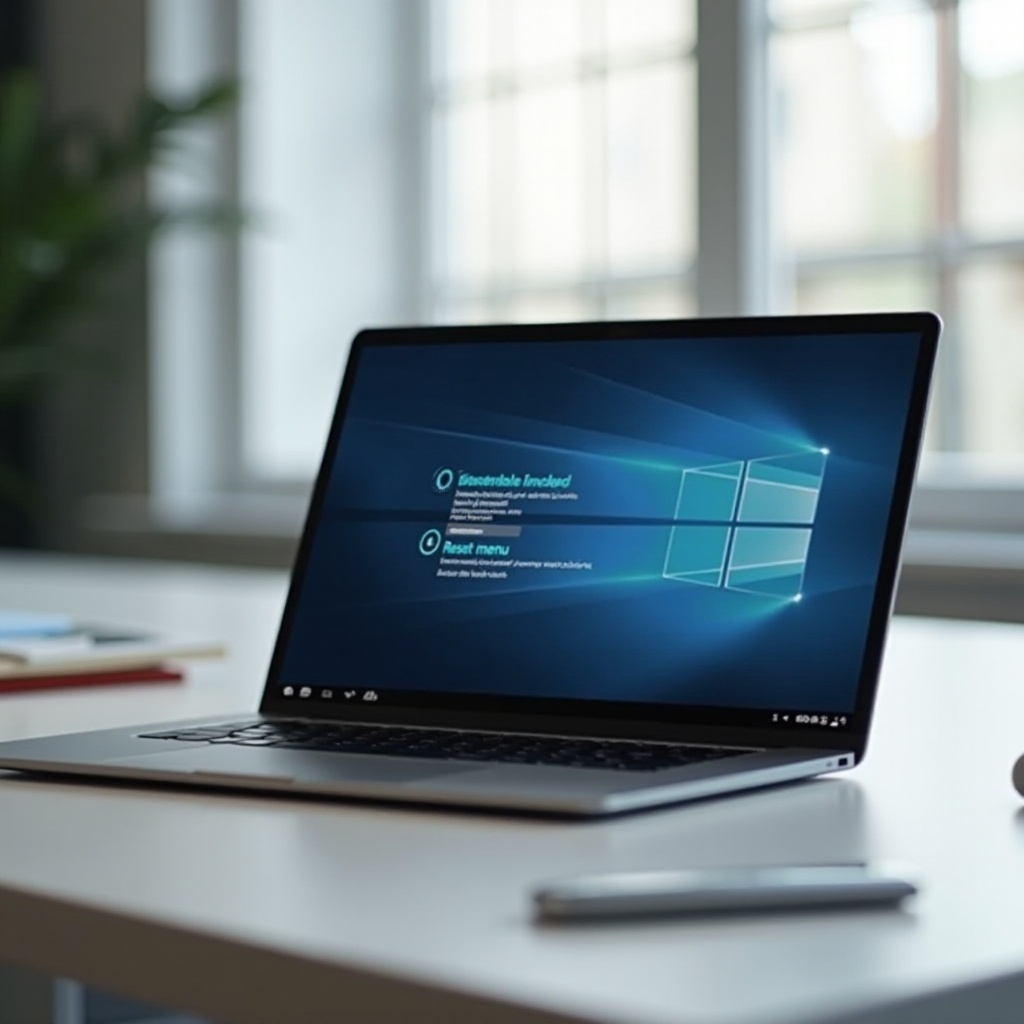
Ces méthodes vous permettront de restaurer votre tablette à ses paramètres d’usine tout en contournant le code oublié.
Solutions Alternatives pour Déverrouiller
Malgré les méthodes ci-dessus, certaines tablettes peuvent nécessiter des solutions supplémentaires en cas de complications.
- Logiciels Tiers: Des applications dédiées à la réinitialisation sont disponibles, mais assurez-vous de choisir des programmes réputés.
- Conseils en Ligne: Forums et communautés d’utilisateurs peuvent proposer des techniques éprouvées.
Ces alternatives offrent des solutions précieuses quand les méthodes standards échouent.
Conseils après Réinitialisation
Une fois votre tablette réinitialisée, il est temps de la configurer pour une utilisation future optimale.
- Restaurer les Fichiers: Téléchargez à nouveau vos données sauvegardées.
- Configurer un Nouveau Code: Choisissez un code sécurisé et facile à retenir.
Ces étapes assurent que votre appareil est non seulement fonctionnel, mais sécurisé pour l’avenir.
Conclusion
En suivant ce guide, vous serez en mesure de réinitialiser votre tablette Lenovo sans code, tout en sécurisant vos données et en optimisant la performance de votre appareil. En gardant ces étapes et conseils à l’esprit, vous pourrez aborder toute situation de blocage avec confiance.
Questions fréquemment posées
Puis-je réinitialiser ma tablette sans perdre mes données ?
Oui, en effectuant une sauvegarde préalable, vous pouvez restaurer vos données après la réinitialisation.
Que faire si ma tablette ne répond pas durant la réinitialisation ?
Essayez de redémarrer en mode Recovery. Sinon, contactez le support Lenovo pour assistance.
Comment éviter de me retrouver de nouveau bloqué ?
Utilisez un mot de passe mémorable et activez des options de sécurité avancées comme la vérification en deux étapes.