Introduction
Connecter une imprimante à une tablette Samsung est une tâche que vous pouvez accomplir aisément avec les méthodes appropriées. Bien que l’intégration de la technologie sans fil puisse sembler intimidante, une légère expertise et quelques étapes simples peuvent rendre le processus fluide. Notre objectif est de vous guider à travers toutes les étapes clés — de la vérification de la compatibilité à l’impression de vos premiers documents — avec simplicité et efficacité.
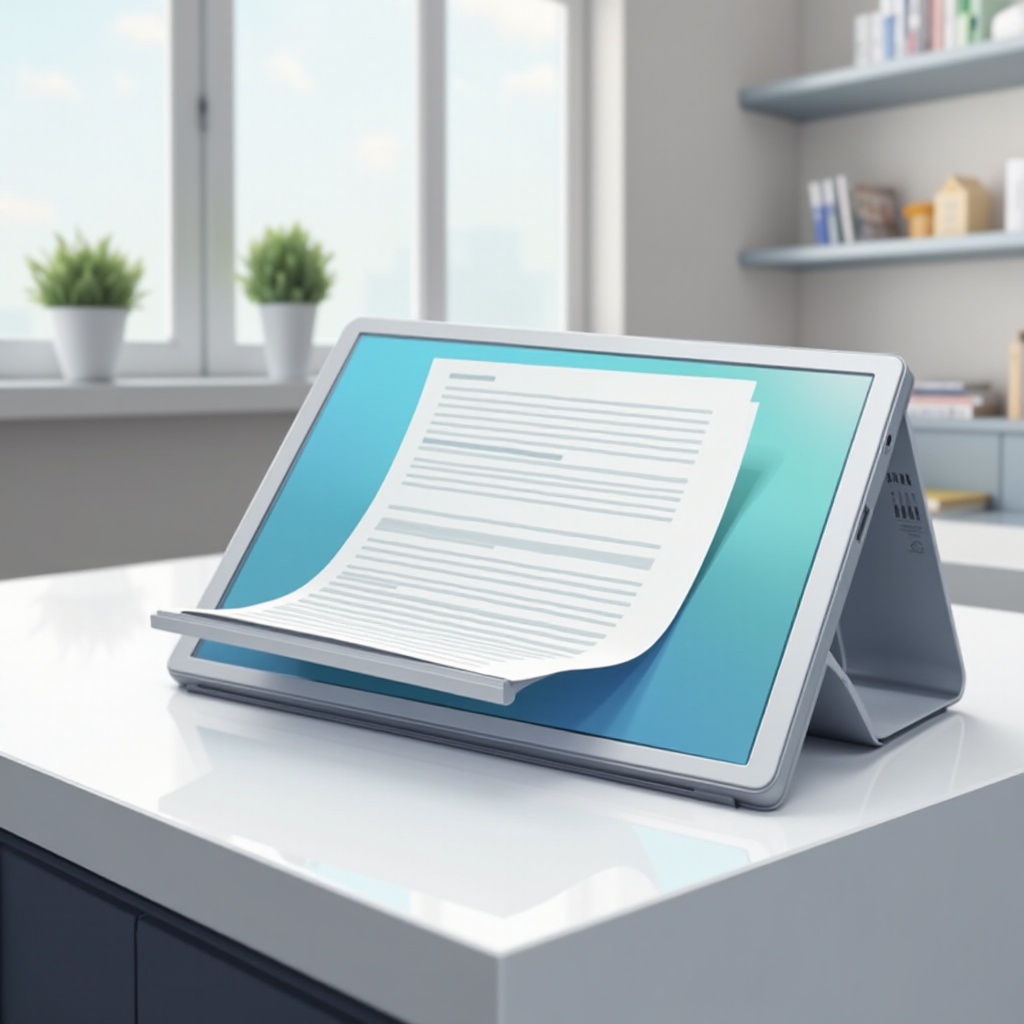
Vérification de la Compatibilité
Avant de paramétrer votre matériel, la première étape cruciale consiste à vérifier la compatibilité entre votre tablette Samsung et l’imprimante. Cela vous permet non seulement de gagner du temps, mais également d’éviter de futurs problèmes de connexion.
- Consultez le manuel de l’imprimante pour voir quels formats de connexion elle prend en charge, comme le Wi-Fi Direct ou Bluetooth.
- Vérifiez les spécifications de votre tablette Samsung pour vous assurer qu’elle permet la connexion à une imprimante.
- Assurez-vous que votre tablette dispose des mises à jour logicielles les plus récentes pour garantir qu’elle intègre les dernières fonctionnalités d’impression.
Après avoir vérifié la compatibilité, vous êtes prêt à passer à l’étape suivante pour configurer la connexion sans fil entre vos appareils.
Connexion sans Fil via Wi-Fi
Le Wi-Fi est souvent la méthode la plus simple et la plus pratique pour connecter une imprimante à votre tablette Samsung. Voici comment procéder :
- Configuration du Wi-Fi Direct :
- Accédez aux paramètres Wi-Fi de votre tablette.
- Activez le Wi-Fi Direct et découvrez l’imprimante cible.
-
Sélectionnez l’imprimante et suivez les instructions qui s’affichent pour terminer la connexion.
-
Utilisation de services d’impression modernes :
- Si votre imprimante est compatible avec des solutions comme Mopria ou une autre suite d’impression cloud, explorez ces options intégrées. Initialement configurées pour simplifier l’impression, elles sont maintenant de plus en plus courantes et accessibles.
Cela facilite non seulement l’impression rapide, mais aussi l’utilisation d’appareils de manière transparente.
Utilisation des Applications Mobiles
Les applications spécifiques sont essentielles pour simplifier l’impression depuis votre tablette Samsung tout en ajoutant des fonctionnalités précieuses. Faisons une plongée approfondie dans deux options primaires :
- Samsung Print Service Plugin : Cette application officielle rend la détection et l’impression de documents très rapides. Facilement téléchargeable depuis le Google Play Store, suivez ces étapes :
- Installez l’application sur votre tablette.
- Lancez l’application pour détecter les imprimantes disponibles sur le même réseau Wi-Fi.
-
Sélectionnez votre fichier et ajustez les paramètres avant d’imprimer.
-
Autres applications populaires : Explorez des options telles que PrinterShare ou Mopria Print Service pour une gamme d’options élargies selon votre modèle d’imprimante.
En exploitant ces applications, vous bénéficiez d’une flexibilité accrue et d’une interface utilisateur conviviale.
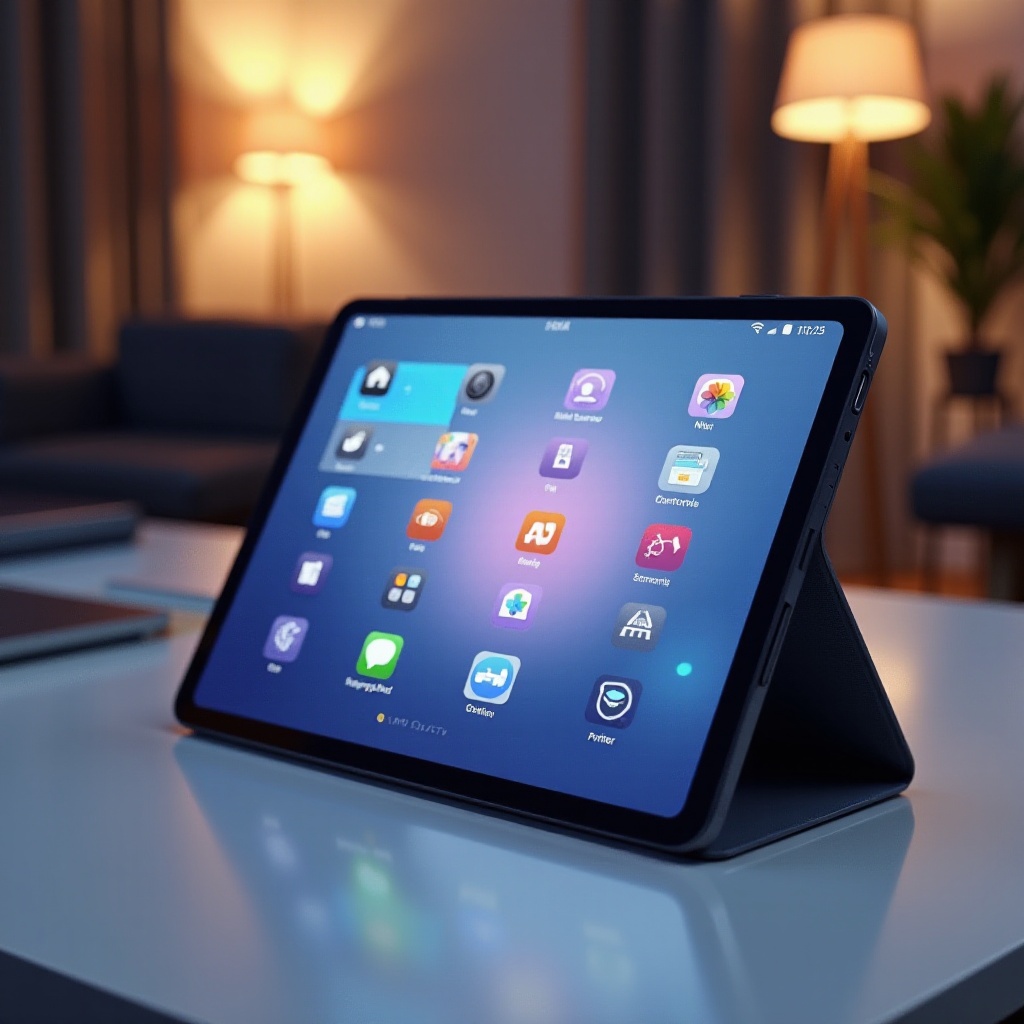
Guide pour Imprimer des Documents PDF
Lorsque vous travaillez avec des documents PDF, l’impression depuis votre tablette Samsung devient une fonctionnalité couramment utilisée. Voici comment vous pouvez vous y prendre :
-
Préparation des Documents PDF : Vérifiez que votre document PDF est correctement formaté. Assurez-vous que les marges, la mise en page et la qualité des images sont optimisées.
-
Instructions d’Impression Pas à Pas :
- Ouvrez le document PDF sur votre tablette via une application compatible.
- Naviguez jusqu’à l’option ‘Imprimer’.
- Entrez dans les paramètres pour choisir votre imprimante, ajuster les options d’impression comme le nombre de copies et l’orientation.
-
Appuyez sur ‘Imprimer’ pour lancer le processus.
-
Optimisation de la Qualité d’Impression : Pour des résultats de haute qualité, ajustez les paramètres d’impression comme la résolution. Choisissez également le type de papier si cela est proposé par votre imprimante.
Ainsi, l’impression devient un processus méthodique et accessible même pour les utilisateurs novices.
Résolution des Problèmes Communs
Malgré une configuration soignée, quelques problèmes peuvent survenir lors de l’impression depuis votre tablette Samsung. Voici comment vous pouvez y remédier :
- Problèmes de connexion :
- Vérifiez que votre tablette et l’imprimante partagent le même réseau Wi-Fi.
-
Si le problème persiste, redémarrez vos appareils pour réinitialiser la connexion.
-
Solutions rapides :
- Assurez-vous que le service d’impression est activé sur votre tablette.
- Mettez à jour le firmware de l’imprimante ainsi que les logiciels de votre tablette pour corriger tout bug éventuel.
Prendre les devants et anticiper ces problèmes vous épargne bien des frustrations et optimise votre expérience utilisateur.
Conclusion
Imprimer depuis une tablette Samsung peut devenir une opération transparente et efficace en adoptant une approche systématique et méthodique. En assistant pleinement de la vérification de compatibilité à la résolution des problèmes, ce guide complet offre une vue d’ensemble optimale de la part des aspects pratiques jusqu’au support en matière d’impression de documents.
Questions fréquemment posées
Comment résoudre un problème de détection de l’imprimante par la tablette ?
Pour résoudre ce problème, assurez-vous que l’imprimante et la tablette sont sur le même réseau Wi-Fi et redémarrez les deux appareils.
Puis-je utiliser Google Cloud Print sur ma tablette Samsung en 2024 ?
En 2024, Google Cloud Print n’est plus supporté, cependant, d’autres solutions d’impression cloud sont disponibles pour remplacer ce service.
Quels types de documents puis-je imprimer directement depuis ma tablette ?
Vous pouvez imprimer une variété de documents, y compris des fichiers PDF, des images, et des documents Word ou Excel, en utilisant les bonnes applications et configurations.